
Twindor für PC herunterladen: Mehr Tempo für Casino und Sportwetten
Die Twindor App für PC bündelt Sportwetten, Live Casino, Roulette, Spielautomaten und Tischspiele in einer einzigen Desktop-Anwendung. Der Download für Windows und macOS ist kostenlos und in unter 2 Minuten abgeschlossen. Die Software lädt schneller und läuft stabiler als die Browser-Version, da sie direkt auf Ihrem Betriebssystem installiert ist und Grafikdaten lokal speichert.
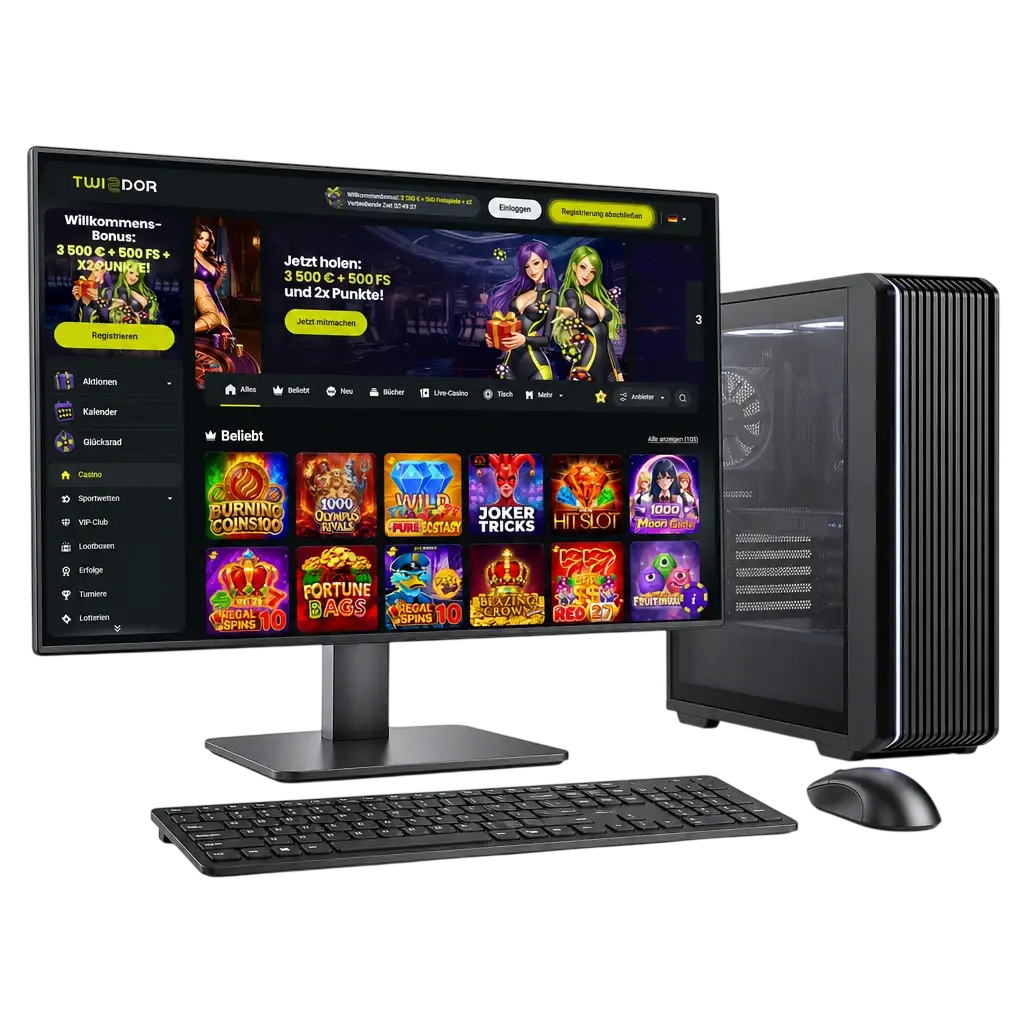
Systemanforderungen für die Twindor App für PC
Der Twindor Download für PC überzeugt durch kürzere Ladezeiten, eine stabilere Verbindung bei Live-Wetten und direkten Zugriff ohne Browser-Umwege. Die folgende Tabelle fasst die wichtigsten technischen Informationen des PC Clients zusammen.
| Eigenschaft | Details |
|---|---|
| PC Client Größe | 52 MB |
| Verfügbare Sprachen | Deutsch, Englisch, Portugiesisch, Spanisch, Russisch |
| Kategorie | Sportwetten, Online Casino, Live Casino, Instant Games, Game Shows, Virtual Sports |
| Kompatibel mit Windows | Windows 10, Windows 11 |
| Kompatibel mit macOS | macOS 12 Monterey, macOS 13 Ventura, macOS 14 Sonoma, macOS 15 Sequoia |
Warum die Twindor App für PC nutzen? Vorteile und Nachteile
Die Installation der App für PC schafft klare Vorteile gegenüber dem Browser, auch wenn ein paar kleine Kompromisse dazugehören. Die folgende Übersicht zeigt beide Seiten auf einen Blick.
| Vorteile | Nachteile |
|---|---|
| Schnellere Ladezeiten bei Slots und Live-Tischen durch native Installation; | Download und Installation benötigen rund 52 MB freien Speicherplatz; |
| Stabile Verbindung während Live-Wetten ohne Browser-Caching-Probleme; | Updates müssen gelegentlich manuell bestätigt werden; |
| Automatischer Zugriff auch bei Netzsperren durch integrierte Anti-Blockierungs-Technologie; | Verfügbar nur für Windows und macOS, keine Linux-Unterstützung. |
| Push-Benachrichtigungen zu Quotenänderungen und Bonusangeboten direkt auf dem Desktop; | |
| Geringerer Datenverbrauch als bei mehreren offenen Browser-Tabs; | |
| Direkter Start über ein Desktop-Symbol ohne erneute Anmeldung bei jedem Login; | |
| Verschlüsselte Verbindung durch dedizierte SSL-Protokolle. |
Wichtige Funktionen und Vorteile der Twindor App für PC
Die App für PC kombiniert technische Sicherheit mit praktischem Komfort für Ihr Echtgeld-Konto. Folgende Funktionen heben die Desktop-Version von der Website ab:
- Direkte SSL-Verschlüsselung: Jede Transaktion und jeder Login laufen über ein eigenes Sicherheitsprotokoll, unabhängig vom Browser-Cache;
- Automatischer Anti-Blockierungs-Mechanismus: Integrierte Mirror-Server verbinden Sie automatisch neu, falls eine Domain gesperrt wird;
- Desktop Push-Benachrichtigungen: Hinweise zu Livewetten-Quoten, Turnieren und Bonusaktionen erscheinen direkt auf dem Desktop, auch bei geschlossener App;
- Lokale Zwischenspeicherung: Grafiken und Spieldaten von Slots wie Book of Dead oder Live-Tischen wie Lightning Roulette laden spürbar schneller;
- Weniger Abstürze: Die native Installation vermeidet Konflikte mit Browser-Erweiterungen oder veralteten Cache-Dateien;
- Eigenständiges Fenster: Sportwetten und Casino laufen unabhängig von anderen geöffneten Browser-Tabs.
Twindor App für Windows herunterladen und installieren
Der Installationsprozess der Twindor App für Windows läuft ab Windows 10 mit mindestens 2 GB Arbeitsspeicher. Die App ist mit 64-Bit-Systemen kompatibel und deckt praktisch jeden aktuellen PC ab.
Installationsdatei öffnen
Öffnen Sie die heruntergeladene .exe-Datei in Ihrem Download-Ordner.
Installation bestätigen
Folgen Sie den Anweisungen des Installationsassistenten und bestätigen Sie den Speicherort.
App starten
Öffnen Sie die Anwendung über das neue Desktop-Symbol.
Anmelden oder registrieren
Melden Sie sich mit Ihrem bestehenden Konto an oder erstellen Sie ein neues Konto direkt in der App.
Twindor App für Mac herunterladen und installieren
Die Twindor App für Mac unterstützt macOS 12 Monterey und alle neueren Versionen, einschließlich macOS 15 Sequoia. Die Installation benötigt rund 60 MB freien Speicherplatz.
Datei öffnen
Öffnen Sie die heruntergeladene .dmg-Datei in Ihrem Download-Ordner.
In den Programme-Ordner ziehen
Ziehen Sie das Symbol in den Ordner “Programme”.
Sicherheitsfreigabe erteilen
Bestätigen Sie unter Systemeinstellungen > Sicherheit die Ausführung, falls macOS danach fragt.
App öffnen und anmelden
Starten Sie die Anwendung über das Launchpad und melden Sie sich mit Ihrem Konto an.
So erhalten Sie die neueste Version der Twindor App
Regelmäßige Updates schließen Sicherheitslücken und bringen keine zusätzlichen Kosten, dafür aber neue Live-Tische in die App. Mit diesen Schritten bleibt Ihre Installation auf dem aktuellen Stand.
- Twindor App öffnen: Starten Sie die Anwendung über das Desktop-Symbol.
- Update-Hinweis prüfen: Bei einer neuen Version erscheint automatisch ein Hinweisfenster.
- Update bestätigen: Klicken Sie auf “Jetzt aktualisieren”, um den Download der neuen Version zu starten.
- Neustart durchführen: Schließen Sie die App nach Abschluss der Installation und öffnen Sie sie erneut.
Registrierung und Spielstart in der Twindor App für PC
Die Registrierung über die App für PC dauert wenige Minuten und schaltet Sportwetten, Casino und Live-Tische auf Ihrem Konto frei. Folgen Sie diesen Schritten für den Start.
- App öffnen: Starten Sie die App über das Desktop-Symbol.
- Registrierung wählen: Klicken Sie auf “Konto erstellen” und wählen Sie als Option die Registrierung per E-Mail, Telefonnummer oder Social-Media-Konto.
- Daten eingeben: Füllen Sie Name, Geburtsdatum, Adresse und bevorzugte Zahlungsmethode aus.
- Konto bestätigen: Bestätigen Sie Ihre E-Mail-Adresse oder Telefonnummer und starten Sie direkt mit dem ersten Login.
Exklusive Prämien im Twindor PC Client
Nutzer, die sich zum ersten Mal über die App anmelden, erhalten Zugang zu einem Willkommenspaket im Wert von bis zu 3.500 EUR plus 500 Freispiele. Zusätzlich verdoppelt ein x2 Freebet- und Freispiel-Paket Ihre erste Einzahlung. Dieses Angebot steht exklusiv PC-Nutzern zur Verfügung.
So sichern Sie sich das Paket
- App herunterladen und installieren.
- Neues Konto erstellen und den Code PCWIN26 während der Registrierung eingeben.
- Bonus im Bereich “Aktionen” mit einem Klick auf “Jetzt aktivieren” bestätigen.
- Erste Einzahlung tätigen, um das x2 Paket freizuschalten.
Sichern Sie sich das Willkommenspaket direkt nach der Installation.
Lieber im Browser spielen? Die offizielle Website nutzen
Falls Sie keine Software installieren möchten, bleibt die offizielle Twindor Website über jeden modernen Browser wie Chrome, Safari oder Firefox vollständig nutzbar. Sie finden dort dieselben Slots, Wettquoten und Zahlungsmethoden wie in der App. Melden Sie sich einfach mit Ihren bestehenden Zugangsdaten an und starten Sie direkt im Browser.
Support für Desktop-Nutzer der App
Nutzer der App für PC erreichen den Kundendienst über dieselben Kanäle wie auf der Website. Die folgenden Kontaktoptionen stehen zur Verfügung:
- Live-Chat: direkt in der App über das Symbol unten rechts, täglich rund um die Uhr erreichbar.
- E-Mail: support@twindor.com, Antwort innerhalb von 24 Stunden.
- Telefon: +49 30 1234 5678, täglich von 08:00 bis 22:00 Uhr.
- Social Media: Twindor Support über X (@TwindorSupport) und Facebook.
FAQ
Ist die Twindor App für PC kostenlos?
Ja, der Download und die Installation sind kostenlos. Es fallen keine Lizenzgebühren an.
Benötige ich ein neues Konto für die App?
Nein, Ihr bestehendes Konto funktioniert identisch in der App und im Browser.
Funktioniert die Anwendung auch auf einem Laptop?
Ja, die Installation läuft auf jedem Windows- oder macOS-Laptop, der die Mindestanforderungen erfüllt.
Kann ich mit Echtgeld in der App spielen?
Ja, Einzahlungen, Auszahlungen und Wetten laufen in der App genauso wie auf der Website ab.
Welche Zahlungsmethoden funktionieren in der PC App?
Die App unterstützt dieselben Methoden wie die Website, darunter Sofortüberweisung, Paysafecard, Skrill und klassische Banküberweisung.
Updated: